8. Chuyển layer Guide thành Guide Layer.
Layer Guide đã hoàn thành nhiệm vụ. Bạn có thể xóa layer này đi. Tuy nhiên bạn có thể giữ lại để tham khảo bằng cách chuyển nó sang Guide Layer:
8.1 Bấm phím phải chuột vào layer Guide cho xuất hiện menu ngữ cảnh và chọn Guide:

Flash đổi biểu tượng của layer Guide thành cây búa. Bằng cách này, nội dung của layer Guide sẽ không được xuất ra theo Flash Movie, không làm tăng kích thước tác phẩm của bạn.

8.2 Chọn Control > Test Movie từ menu (hoặc phím tắt Ctrl+Enter) để xem kết quả:
Flash sẽ xuất thành file 009_pingpong.swf như sau:

9. Di chuyển motion path
Nếu bạn thực hiện các thao tác đúng như hướng dẫn, khi Test Movie bạn sẽ thấy vợt trái chưa chạm vào quả bóng. Bạn sẽ di chuyển motion path của vợt trái cho vợt chạm vào quả bóng (bạn có thể lấy file mẫu đính kèm để thực hành bước này)
9.1. Rê chuột đến frame 30 trên Timeline và bấm chuột để chuyển Playhead đến frame 30:

Bạn nhìn thấy vợt trái cách quả bóng một đoạn:

9.2 Bấm chọn vào vợt trái cho xuất hiện motion path:

9.3 Bấm đúp vào motion path:

9.4 Bạn kiểm tra trên Property Inspector phải có biểu tượng Motion Tween để chắc rằng bạn đã chọn motion path, không phải đối tượng nào khác:

9.5 Dùng phím mũi tên sang phải (Right) trên bàn phím để di chuyển vợt sang phải đến khi vợt chạm vào quả bóng. Mỗi lần bạn bấm phím Right, đối tượng di chuyển 1 pixel, nếu bạn giữ phím Shift kèm theo thì đối tượng di chuyển 10 pixel.

Bạn có thể thực hiện cách tương tự để áp dụng cho cây vợt bên phải.
Bài tập gợi ý:
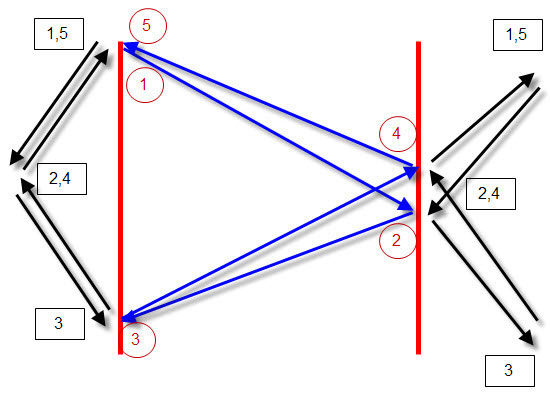
Làm lại bài trên với hình hướng dẫn thay đổi như minh họa dưới đây. Lần này cả hai vợt đều di chuyển với các vị trí keyframe được đánh dấu trên hình minh họa. Bạn có thể tải hình minh họa guide2.jpg và file kết quả mẫu 009_pingpong2.fla để tham khảo.


Không có nhận xét nào:
Đăng nhận xét